 Siempre os hablamos de la importancia de tener un blog. Para un Centro de Educación Infantil, mostrar su trabajo es fundamental, tanto para darse a conocer con los padres que se puedan estar planteando matricular a su peque como para mejorar la comunicación con los que ya lo tienen en el centro.
Así que aquí os dejamos este tutorial para guiaros en el proceso de crear una entrada en el blog por primera vez.
En Escuelas a un clic, para la gestión de blogs, trabajamos con WordPress, un CMS (Sistema de Gestión de Contenidos) creado específicamente para ello.
Lo primero de todo tendrás que acceder al panel de control de tu sitio web. Una vez hayas introducido el usuario y la contraseña que te habremos facilitado junto con la dirección de acceso, verás el escritorio. Es muy sencillo y seguramente te manejarás con echarle un sólo vistazo, pero aquí lo vamos a explicar paso a paso.
Cómo crear la primera entrada en el blog paso a paso
Añadir una nueva entrada
Puedes abrir una nueva entrada haciendo clic dentro de la barra de administración (la columna de la izquierda) en Entradas y luego Añadir nueva o, también, a través de la barra superior pasando el ratón por + Nuevo para que se abra el desplegable y eligiendo Entrada.
Se te abrirá entonces una página, Añadir nueva entrada, y verás que tiene una serie de casilleros o cajas, cada una con su nombre. No te asustes, puede que veas muchas, pero sólo nos hacen falta unas pocas:
Título
No tiene perdida: la barra que hay debajo de Añadir nueva entrada y que pone Introduce el título aquí, hasta que haces clic para escribir algo.
La importancia del título, reside en que es lo primero que van a ver, ya sea en Google o en la bandeja de entrada de su correo electrónico, el título tiene que ser atractivo, despertar la curiosidad y diferenciarse del resto para que hagan clic en él. Sería una pena que tengamos una entrada muy interesante y que no la visitaran por una mala elección del título.
Es importante y merece la pena darle una o dos vueltas antes de elegirlo.
Editor de texto
Justo debajo del título, encuentras el editor de texto, propiamente dicho. De antemano te aparecerá algo muy parecido a esto, debes tener en cuenta que cada página tiene sus propias funcionalidades añadidas (plugins) que pueden hacer que haya más o menos botones:

Cada botón revela su función al pasar el ratón por encima y a la derecha del todo esta el de Escritura sin distracciones, que abre una especie de hoja en blanco a pantalla completa, sin columnas laterales ni mas ventanas, para concentrarte en el texto.
El único botón que posiblemente merezca la pena explicar es el de la derecha de la barra de herramientas: Alternar barra de herramientas, comúnmente llamado the kitchen sink (el fregadero de cocina) por su forma. Este botón despliega una segunda linea de botones a continuación, que te ofrece entre otras cosas cambiar fácilmente entre los distintos titulares, de 1 al 6 o párrafo normal, el subrayado, el texto justificado, el color del texto y, Pegar como texto, para «limpiar» el texto si te lo traes, mediante copia y pega, de otro editor de texto, es decir sin los añadidos que este le pone, aunque tu no los veas.
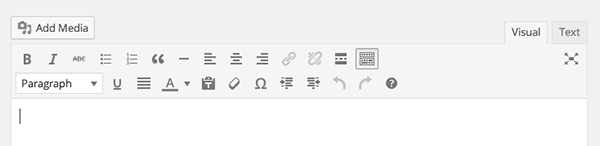
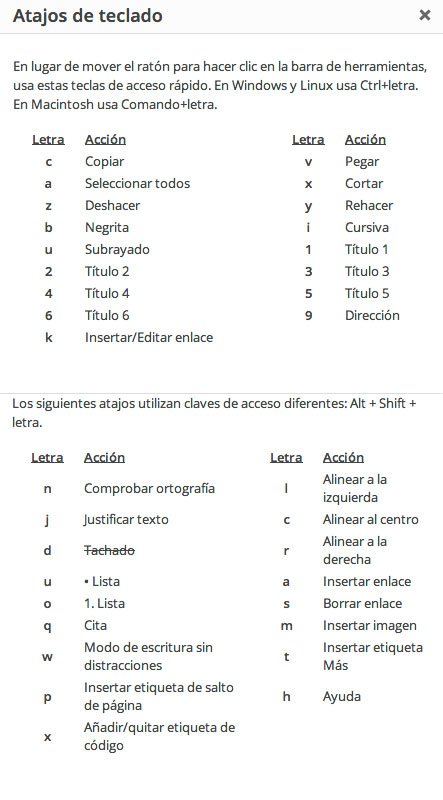
El último botón de esta segunda fila, el del interrogante, también es interesante, son los Atajos de teclado. Son las combinaciones de teclas que equivalen a todos estos botones. Quizás en un primer momento pueda parecerte que con los botones ya tienes bastante, pero como con todo lo que se usa frecuentemente, aprender los atajos de teclado te permite ir más rápido.
Por si quieres echarles un vistazo, aquí los tienes:
Añadir objeto
Aunque puedes añadir imágenes, música y videos arrastrando el archivo dentro del editor de texto o mediante el copia y pega. Dispones de este botón, Añadir objeto, para añadir imágenes a la entrada.

En la ventana que se nos abre, Insertar multimedia, te permite escoger entre cualquiera de las imágenes que ya has subido anteriormente a tu Biblioteca multimedia o Subir archivos, mediante el pincha y arrastra o seleccionando la ubicación del archivo.
Cuando seleccionas una imagen, a la derecha se te abre la columna de DETALLES DE ADJUNTOS.
Donde además de ver la información del archivo, puedes editarlo, elegir la alineación respecto al texto, si quieres que enlace a otra dirección y el tamaño (miniatura, medio o completo).
Si quieres incluir varias fotos tienes la opción Crear galería en la columna de la izquierda.
Inciso: las imágenes se almacenan en tu web ocupando espacio (por el que pagas) y haciendo que tarde más en cargar la página cuanto mas pesen. Así que hay que ser selectivo con las imágenes que subimos y «reducirlas» primero. Ten en cuenta que una foto de móvil puede llegar a los 10MB, para imprimirla, pero en internet no es necesario mantener esas dimensiones ni la misma calidad, se puede comprimir y tendremos una buena imagen para nuestro blog sin pasar los 100Kb.
Publicar
Una vez que tengamos la entrada lista sólo queda darle Publicar y… listo! Aunque como verás hay unas cuantas opciones, que a continuación te explicamos:
Los botones de Guardar borrador, para guardar los últimos cambios (aunque tiene guardado automático) y continuar mas adelante y el de Vista previa por si queremos ver cómo está quedando la entrada en la que estamos trabajando sin tener que publicarlo.
Y debajo una lista que indica las propiedades de la entrada. Las que ves son las que tiene en este momento, aunque todas se pueden modificar dándole a Editar.
Estado
Dos opciones borrador o publicada.
Aunque tiene una tercera opción: Pendiente de revisión por si necesitas que alguien la revise antes de su publicación definitiva.
Visibilidad
Indica el nivel de accesibilidad de la entrada, y por tanto quién puede verla.
Dándote la opción de elegir entre: Publico, la verá todo el mundo y protegido con contraseña o privada, la diferencia entre estas ultimas es que cualquiera con la contraseña puede acceder y en la segundo tienen que estar registrado e identificado con su usuario y contraseña.
Revisiones
Aquí se almacenan todas las versiones guardadas en borrador, autoguardadas, o actualizaciones una vez publicadas.
Vamos que pulsando en «Explora» puedes volver a cualquiera de las versiones anteriores de la entrada.
Programar/Publicar
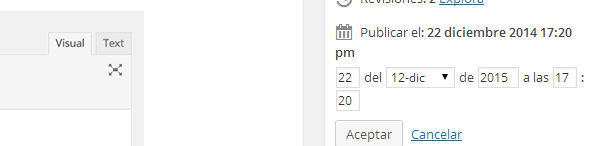
Cuando le das a Publicar la entrada estará en el aire. Pero también tienes la opción de programarla para que pase a publicada en otro momento, si en vez de dejarlo en Publicar inmediatamente seleccionas Editar y fijas una fecha y una hora.
El resto de las «cajitas» son secundarias. No son imprescindibles y sin embargo, aunque puede ser pesado revisarlo en cada entrada, sobre todo al principio, es aquí donde se establecen los ajustes que te permiten sacarle todo su jugo al editor. Merece la pena que veamos al menos estos…
Categorías
Puedes seleccionar una de las ya existentes o puedes + Añadir nueva categoría. Aunque es importante no excederse creando categorías. Las categorías equivalen a las temáticas generales, de las que hablamos, y deben estar focalizadas.
Para entender la diferencia entre categorías y etiquetas, me gusta compararlos con los capítulos y el indice de contenidos de un libro, respectivamente.
Etiquetas
No hay mucho más que decir. A modo de resumen: si las categorías marcan la estructura de la web, y por lo tanto es conveniente definirlas y concretarlas bien, las etiquetas hacen referencia a palabras clave de dichas categorías y puedes abarcar grandes extensiones con ellas.
Imagen destacada
Salvo que te indiquemos lo contrario, la imagen destacada será la imagen que acompañe al titulo de la entrada y al resumen de la misma en la página principal del Blog.
Debes tener en cuenta que suele ser una imagen cuadrada de pequeñas dimensiones, a tener en cuanta por si elegimos un formato apaisado que no nos quede un corte feo o nos muestre la parte que no queremos.
Extracto
Posiblemente tengas que buscarla, está casi abajo del todo, pero te recomiendo no dejarla en el olvido. Este es el texto resumen de la entrada. Es lo que se verá en la lista de entradas que muestra la página principal del blog, y si no lo incluyes nos cogerá por defecto un número determinado de caracteres, cortándose donde pille.
Es también el resumen que se muestra en el correo de aviso que les llegue a nuestros suscriptores.
Y eso es todo. Tendrás más casillas en tu editor, ten en cuenta que cada plugin o funcionalidad instalado puede añadir sus propios botones o casillas. Pero nosotros vamos a parar aquí porque este es el objetivo de esta entrada: hacer una pequeña guía de cómo crear una entrada paso a paso en WordPress. Orientado a aquellos que os enfrentais al reto por primera vez o buscais un recordatorio sencillo.
En cualquier caso no te preocupes, con la práctica te harás tu propia rutina y no te dejarás ninguna casilla importante sin completar… y si no, recuerda que siempre puedes editar la entrada y añadir o modificar lo que quieras.
Mucho ánimo y constancia en tu andadura bloguera!